
Guida e domande frequenti sull'applicazione mobile del Comic-Con International
L'app ufficiale del Comic-Con ha tutto ciò che serve per pianificare e navigare nei nostri spettacoli. Costruite la vostra agenda personalizzata, fate rete e chiacchierate con gli altri partecipanti, navigate all'interno della fiera con mappe interattive, informazioni sui trasporti e altri strumenti utili, e molto altro ancora.

Ora con informazioni per tutto l'anno!
L'app è stata aggiornata per mettere in evidenza la homepage di tutto l'anno con i link al nostro sito web, agli annunci e, naturalmente, alle informazioni sugli eventi specifici del nostro spettacolo!
Per accedere alle ultime informazioni sullo spettacolo, toccare l'icona "Elenco eventi" e scegliere lo spettacolo desiderato, come in precedenza.
L'app è stata aggiornata per mettere in evidenza la homepage di tutto l'anno con i link al nostro sito web, agli annunci e, naturalmente, alle informazioni sugli eventi specifici del nostro spettacolo!
Per accedere alle ultime informazioni sullo spettacolo, toccare l'icona "Elenco eventi" e scegliere lo spettacolo desiderato, come in precedenza.
Chi può utilizzare l'app?
Chiunque può scaricare e utilizzare le funzioni di base dell'applicazione Comic-Con, tra cui:
- Visualizza l'elenco degli espositori e le mappe della sede
- Trova i dettagli logistici in loco, come gli orari della mostra, i luoghi di ritiro dei badge e gli orari dei panel.
- Sfoglia gli eventi, gli espositori e gli ospiti speciali
- Aggiungere account di social media per incorporare facilmente la comunicazione multipiattaforma.
Solo chi ha un account SCHED collegato alla propria app Comic-Con può farlo:
- Consulta il programma giornaliero completo di tutti gli eventi, gli espositori e gli ospiti speciali.
- Creare un itinerario personalizzato e salvato di eventi per scegliere, modificare e condividere facilmente i propri programmi congressuali.
- Avere accesso a un calendario personalizzato stampabile
Create un account SCHED gratuito qui.
Ho già creato un account SCHED, come faccio a sincronizzarlo con l'app Comic-Con?
Per sincronizzare l'account SCHED con l'app Comic-Con:
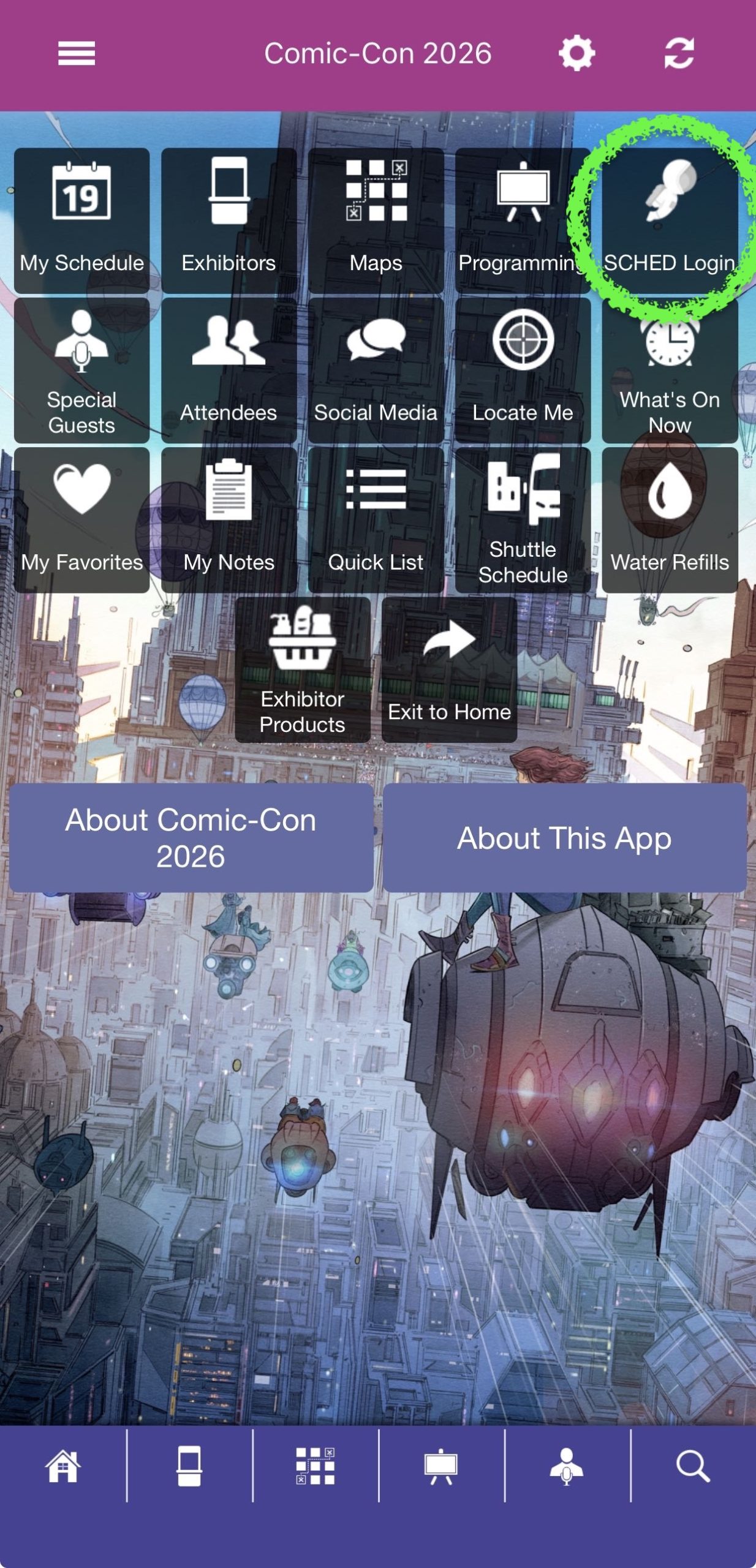
Individuare il pulsante "Accesso SCHED" nell'angolo superiore destro della schermata principale.
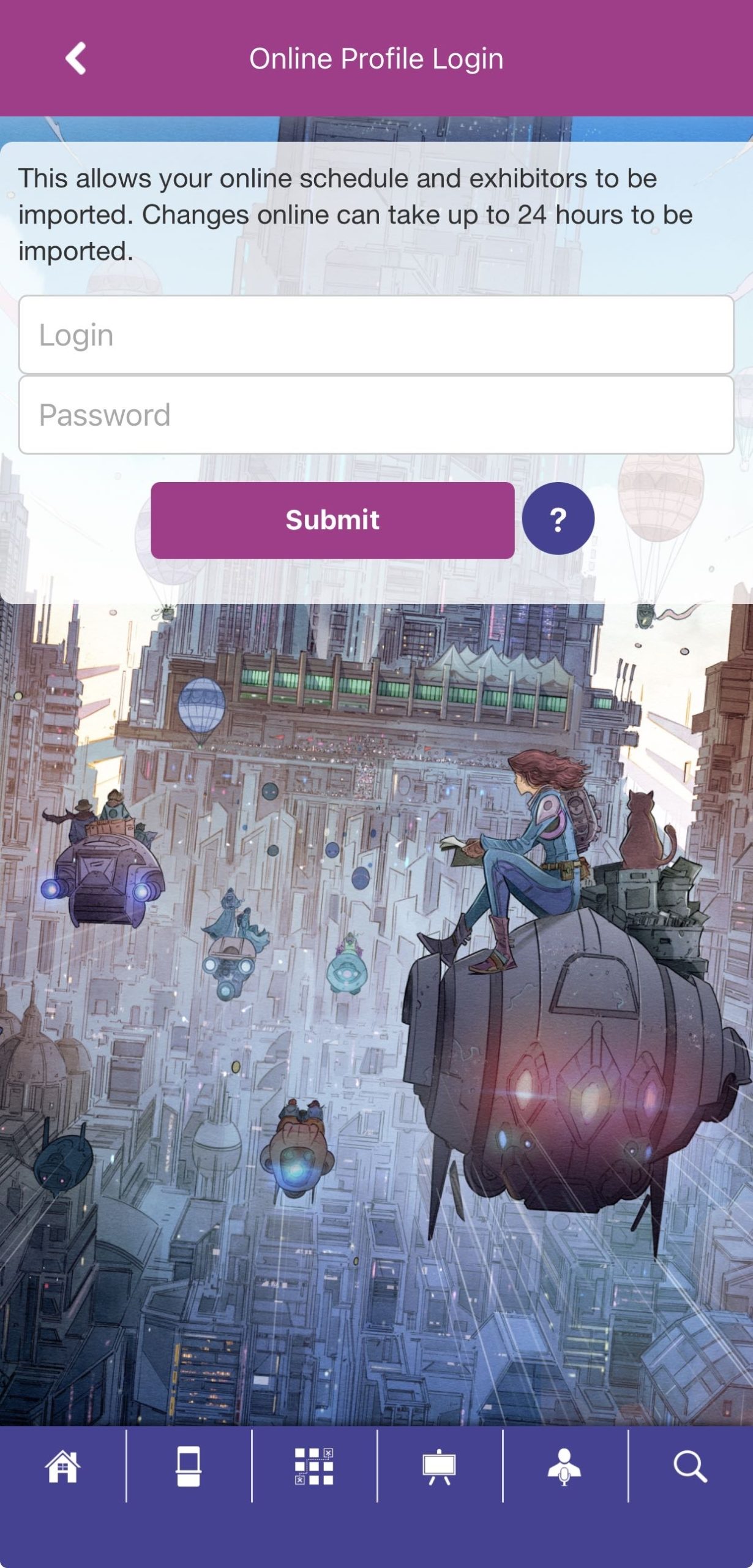
Quando viene richiesto, inserire i dati di accesso a SCHED e toccare il pulsante "Invia".
Come faccio ad aggiungere eventi alla mia Agenda?
Per aggiungere eventi alla vostra Agenda:
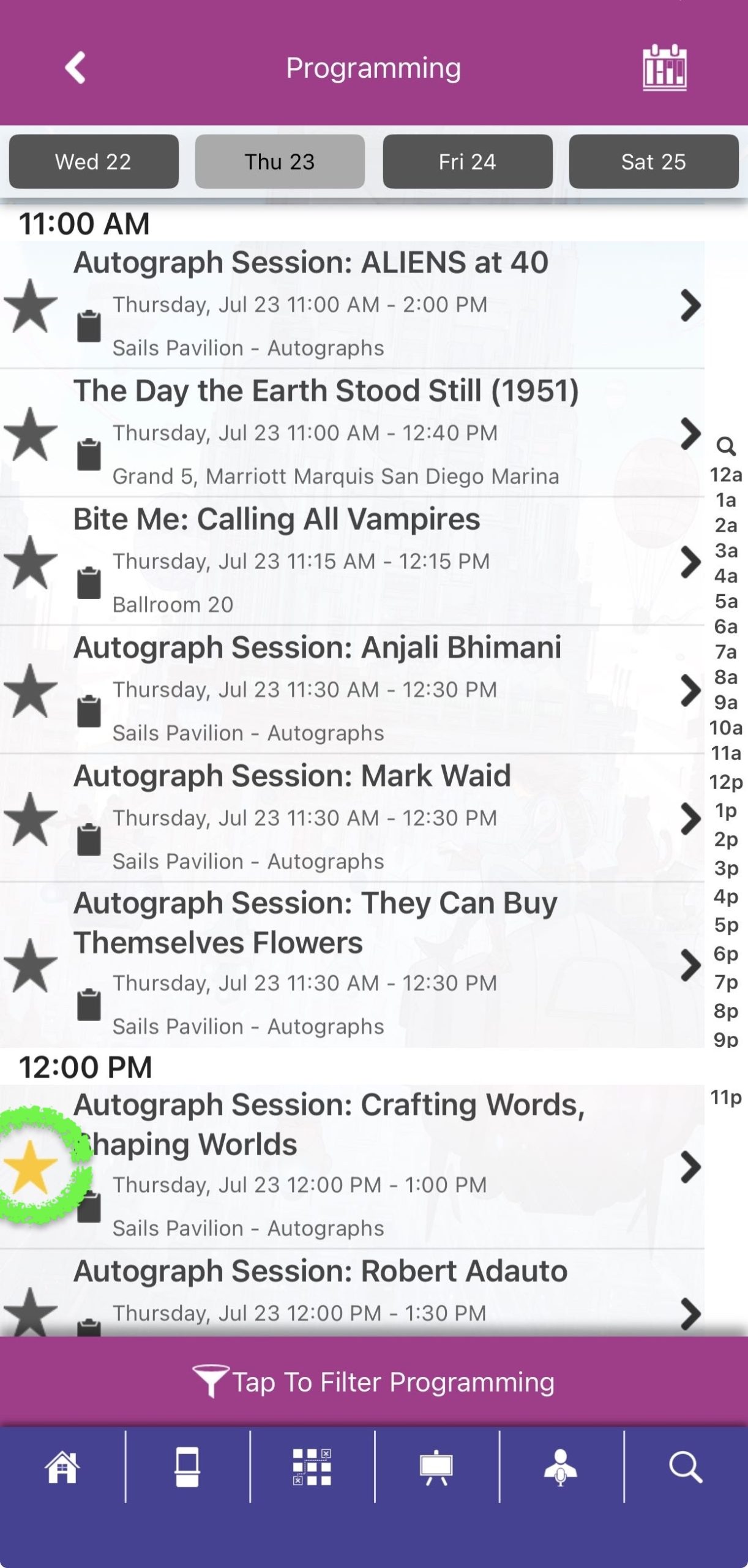
- È possibile individuare il Programma degli eventi giornalieri premendo l'applicazione "Programmazione" nella schermata principale oppure premendo l'icona "Programmazione" nella parte inferiore dello schermo.
- Una volta aperto l'elenco dei programmi, è possibile scorrere il giorno selezionato per trovare l'evento desiderato OPPURE è possibile utilizzare la barra di ricerca in alto per trovarlo per nome.
- Quando si trova un evento che si desidera aggiungere alla propria Agenda, toccare la stella grigia a sinistra dell'evento per aggiungerlo all'Agenda personale. Una volta aggiunta, la stella diventerà dorata.
- Se si desidera leggere la descrizione dell'evento prima di aggiungerlo alla propria Agenda, toccare l'evento per visualizzarne i dettagli.
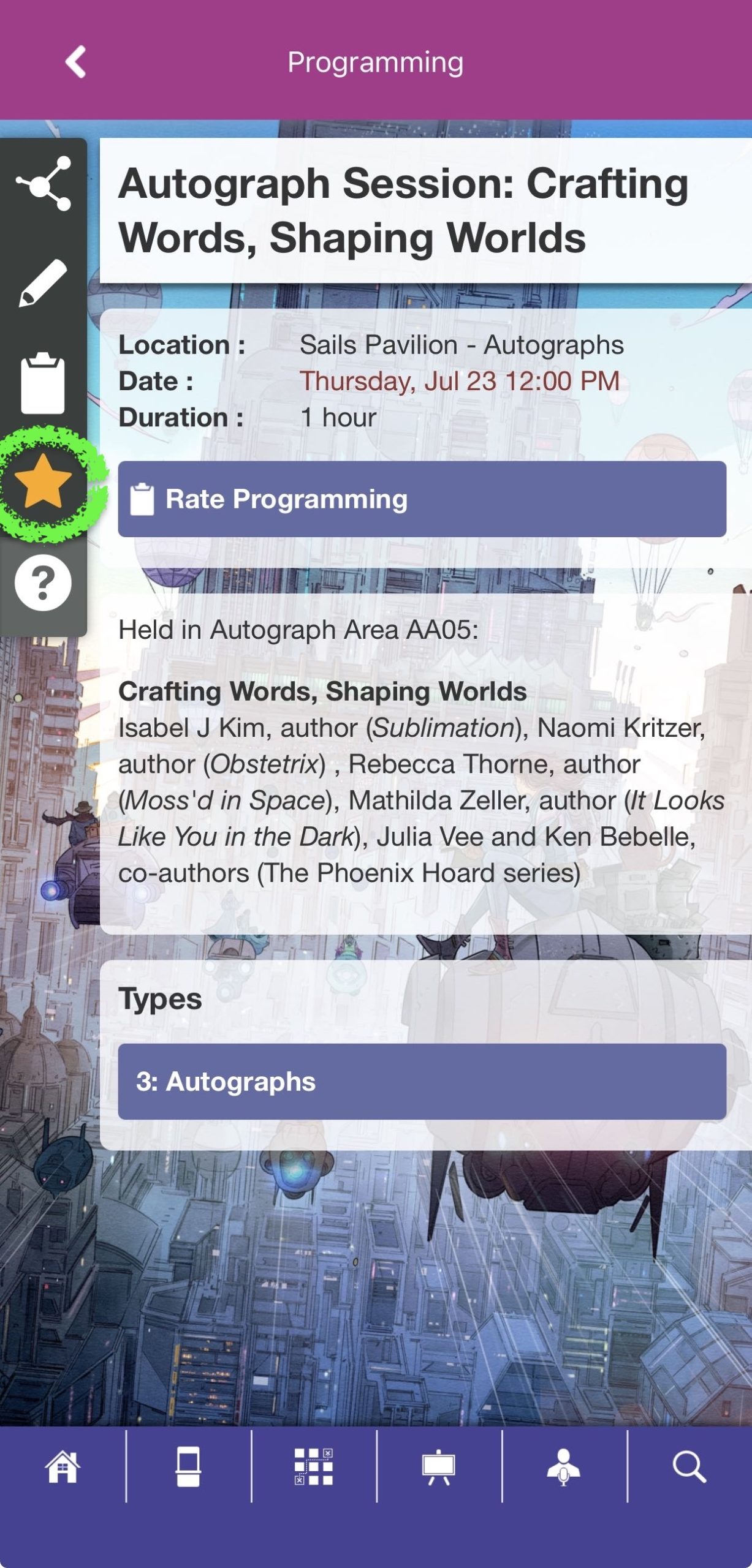
- È possibile premere la stella sul lato sinistro della pagina dei dettagli dell'evento per aggiungerlo/rimuoverlo dalla propria agenda.
- Se si desidera leggere la descrizione dell'evento prima di aggiungerlo alla propria Agenda, toccare l'evento per visualizzarne i dettagli.
- È possibile premere la stella sul lato sinistro della pagina dei dettagli dell'evento per aggiungerlo/rimuoverlo dalla propria Agenda.
Come posso visualizzare il mio Programma aggiornato?
Per visualizzare il Programma aggiornato:
È possibile passare alla schermata principale in qualsiasi momento premendo l'icona Home nella parte inferiore dello schermo.
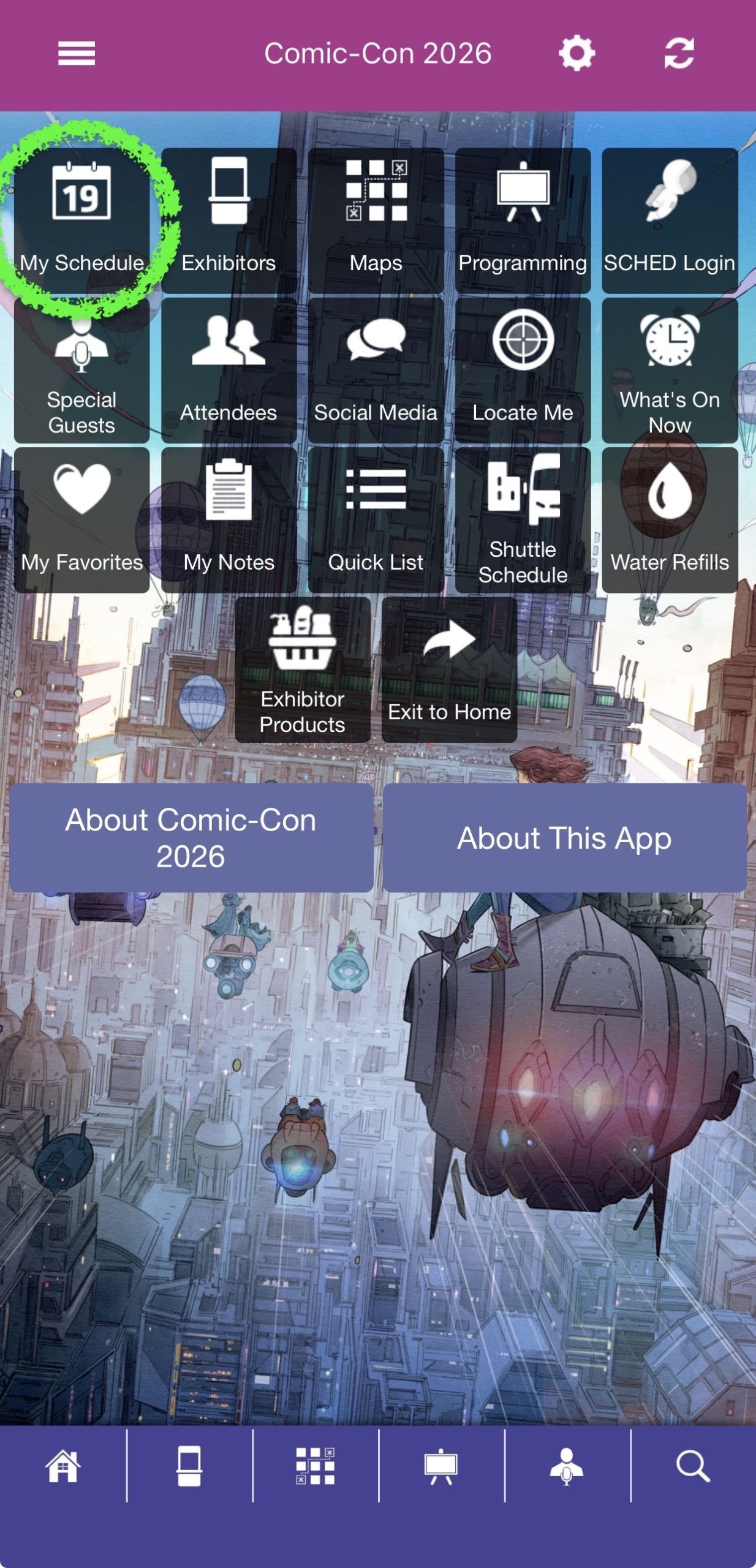
Premere il pulsante "Il mio programma" nell'angolo in alto a sinistra della schermata principale.
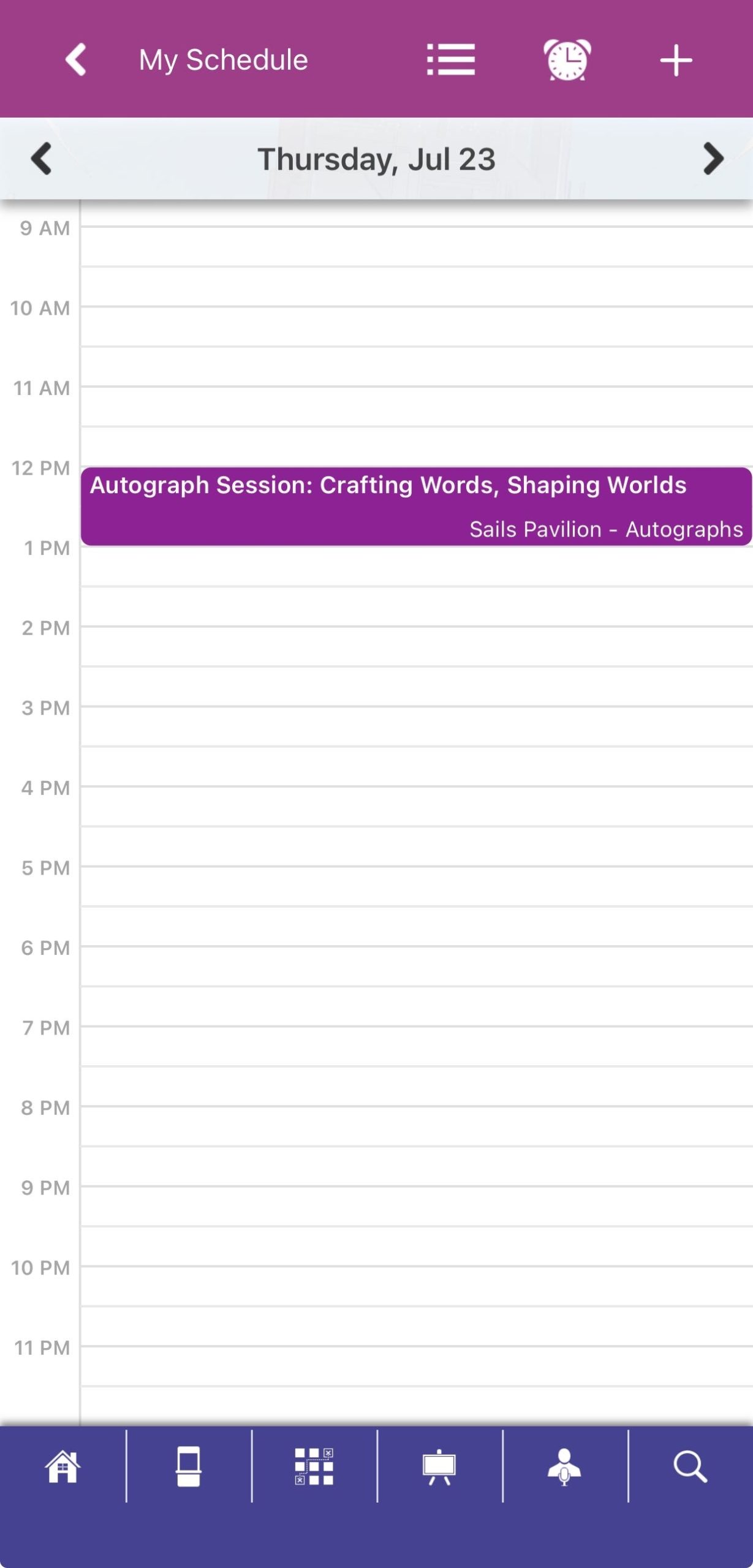
- Selezionare il giorno desiderato nella parte superiore dello schermo.
- Scorrere fino all'ora desiderata. Gli eventi selezionati saranno visualizzati come blocchi di colore.
Come faccio a reimpostare i tutorial?
Per reimpostare i tutorial:
È possibile passare alla schermata principale in qualsiasi momento premendo l'icona Home nella parte inferiore dello schermo.
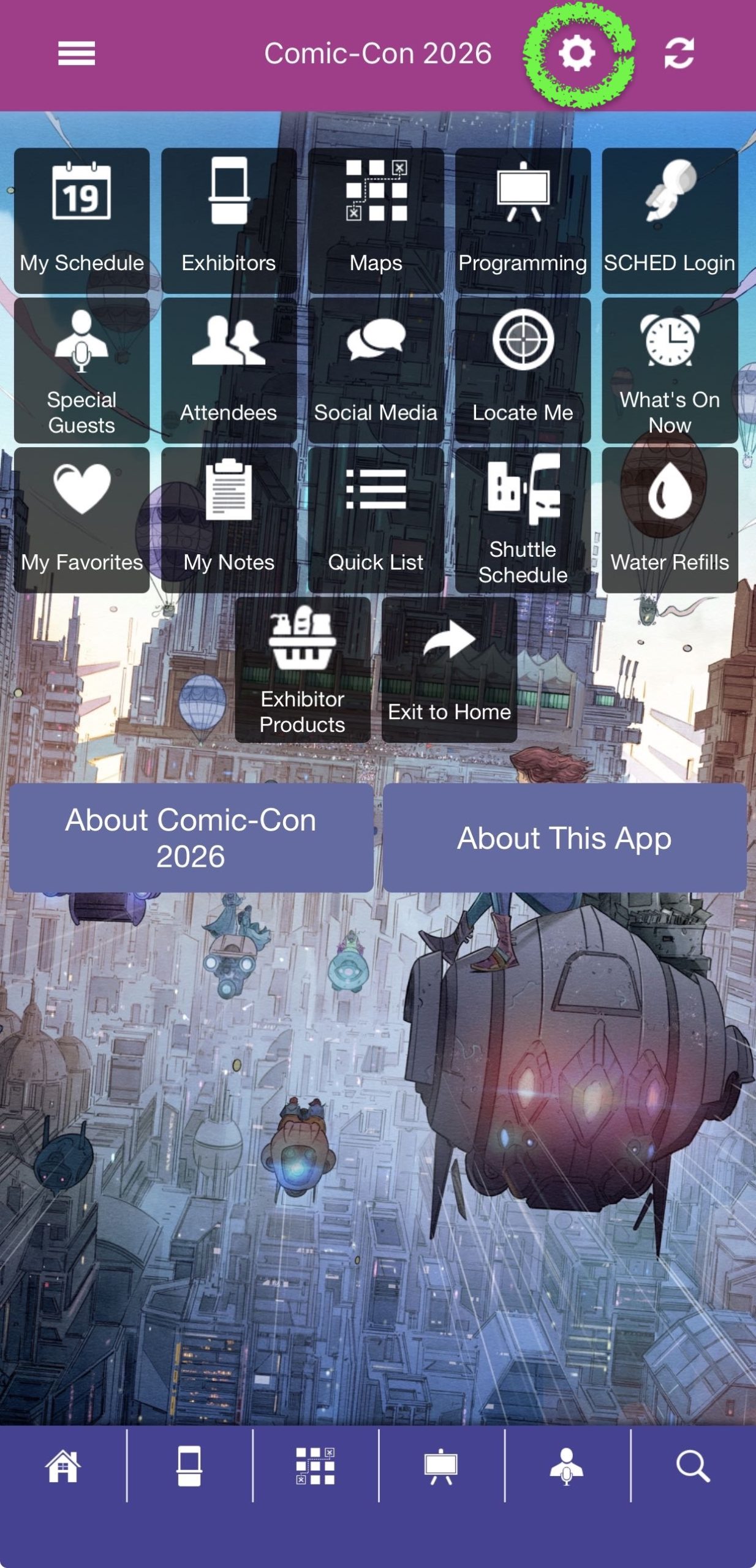
Toccare l'icona Impostazioni nell'angolo superiore destro della schermata principale.
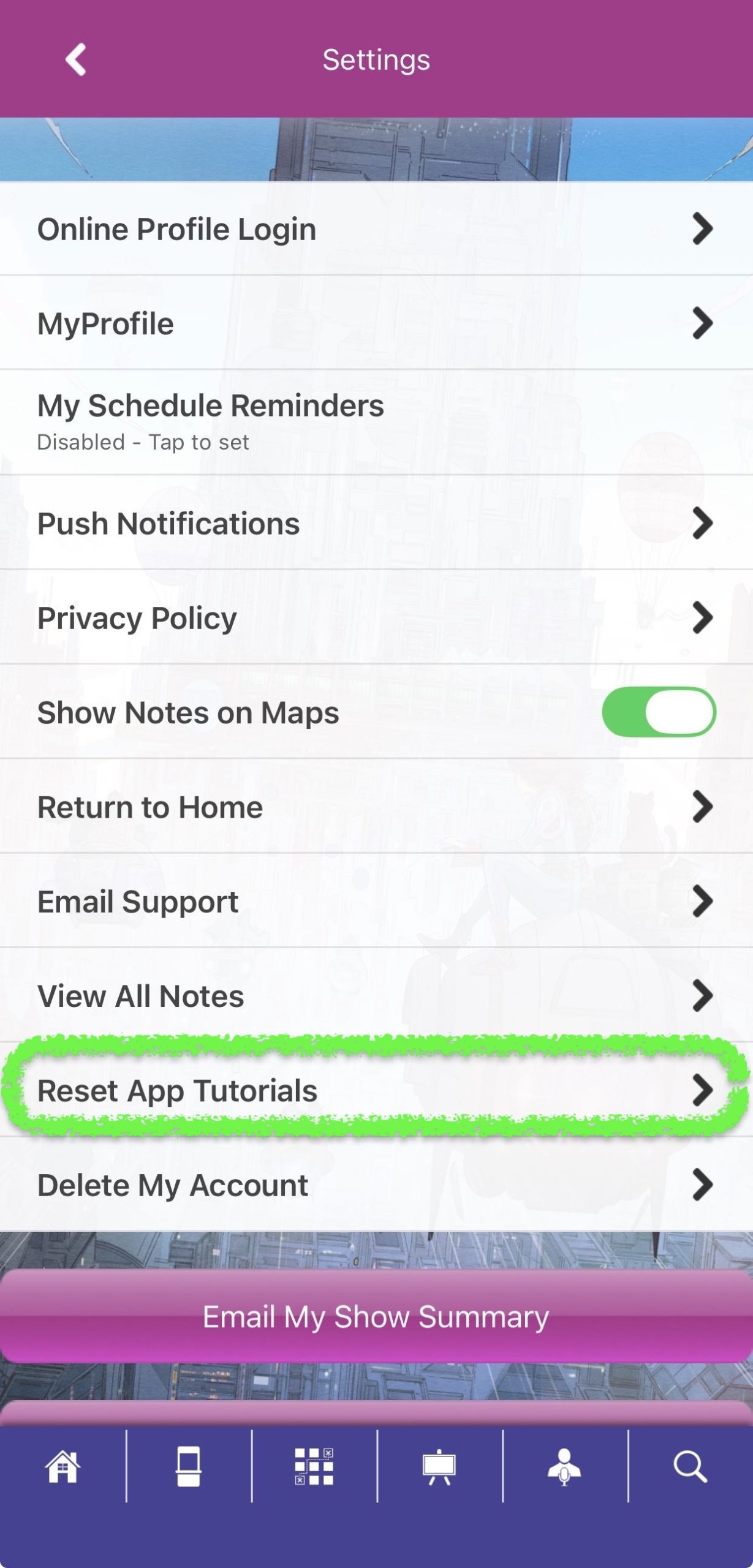
Trovate l'opzione "Ripristina tutorial app" e toccatela.
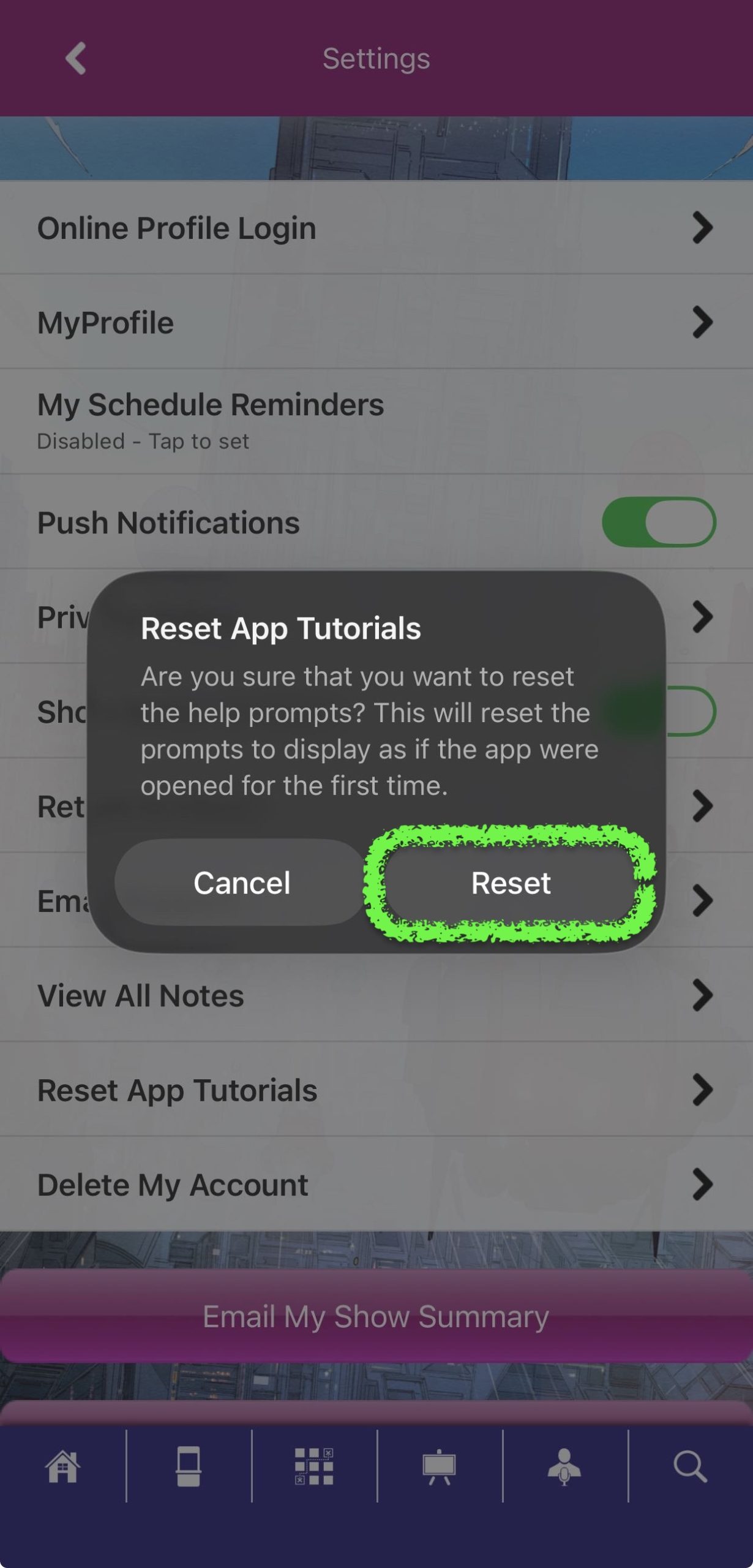
Verrà visualizzato un ultimo messaggio che invita ad annullare o a reimpostare. Toccare "Reset" per ripristinare le esercitazioni.